14. Inventar

Einleitung
Necta bietet über das Modul "Inventar" die Möglichkeit die diversen, in Ihren Standorten für die Infrastruktur eingesetzten, Gegenstände zu katalogisieren und zu verwalten.
Das Modul ist kostenpflichtig und muss durch die necta-IT freigeschaltet werden.
Anwendung in necta
Für das Inventar gibt es drei Menüpunkte und für jeden davon eine Rolle in den Berechtigungsgruppen:
- Verwaltung – Standorte
- Produkte – Inventar
- Produkte – Listen – Inventar
Standorte
Alle Standorte, wo Inventar zum Einsatz kommen kann, müssen im Menüpunkt Verwaltung - Standorte definiert werden. Das können Küchen, Büros, Klassenzimmer, etc. sein.
Standardmäßig gibt es für jede Hauptkostenstelle den Standort "Zentrallager" (vergleichbar mit dem Hauptlager für die Warenwirtschaft). Ausgehend von diesem Zentrallager als oberstem Knoten kann eine beliebige mehrstufige Struktur der Standorte aufgebaut werden.
.png)
Produktklassen und Produktkategorien
Im Menü Verwaltung - Produktdaten - Produktklassen gibt es die Produktgruppe "Inventar" und darunter standardmäßig die allgemeine Systemproduktklasse "Inventar". Hier können beliebig viele weitere Produktklassen angelegt und benannt werden.

Jede Produktklasse muss auch einen eigenen Nummernkreis bekommen (siehe dazu auch Inventarnummernkreise).
.png)
Optional können zu jeder Inventarproduktklasse im Menüpunkt Verwaltung - Produktdaten - Produktkategorien beliebige Kategorien angelegt werden.
Die Struktur und Gruppierungen der Inventare sollte vor dem Anlegen der ersten Datensätze gut überlegt sein, um nachträgliche Mehraufwände durch notwendig Umstrukturierungen zu vermeiden.
Inventarnummernkreise
Jedes Inventar muss zwingend für seine Identifikation eine eindeutige Inventarnummer haben. Diese Inventarnummern werden grundsätzlich vom System automatisch generiert, allerdings sind dazu einige Grundeinstellungen vorzunehmen.
Für jede Produktklasse der Produktgruppe "Inventar" muss ein dreistelligen numerischer Nummernkreis vergeben werden. Grundsätzlich sollte die Vergabe der Nummernkreise mit den vorher erwähnten Überlegungen zur Gruppierung einhergehen.
Es wird außerdem (wenn administrativ möglich) empfohlen, den niedrigsten Nummernkreis mit der Zahl 100 zu definieren, um spätere Probleme mit führenden Nullen zu vermeiden. Somit bietet sich zwischen 100 und 999 ein breiter Zahlenraum für die Anlage der Nummernkreise und Inventargruppen.
Der weiteren Aufbau der Inventarnummer muss außerdem im Menüpunkt Grundeinstellungen - Mandant definiert werden.
.png)
Hier muss zumindest der Wert "Stellen numerischen Teil" der Inventarnummer befüllt werden, Präfix und Suffix sind optional.
Info
Planen Sie auch hier bitte einen entsprechend großen Spielraum ein, um einen Überlauf des Zahlenwertes in der Zukunft zu verhindern. Der numerisch Teil der Inventarnummer wird nämlich unabhängig vom Nummernkreis der Produktklasse fortlaufend über alle Nummernkreise generiert.
Stammdaten des Inventars
Die Anlage und Verwaltung von Inventar erfolgt im Menüpunkt Produkte - Inventar.
Neuanlage
Der Zugang von Inventar erfolgt über eine Neuanlage.
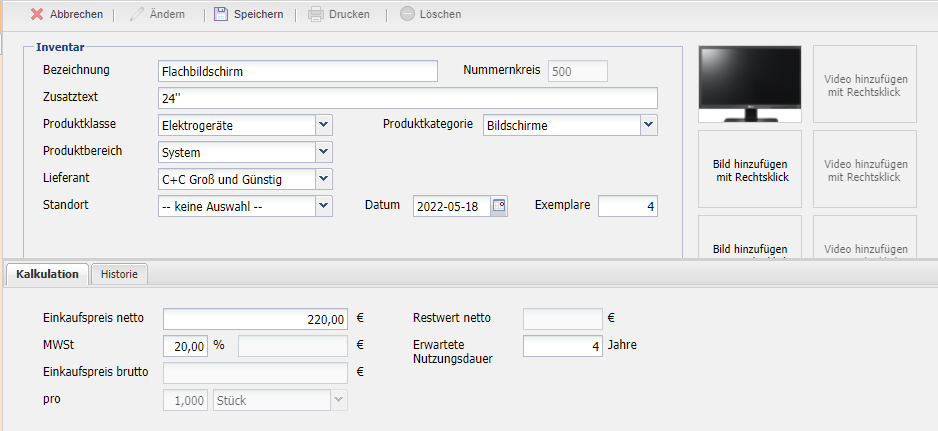
Der Anwender muss die Produktklasse, Produktbereich, Lieferant und den Standort auswählen sowie die Bezeichnung, die Anzahl der Exemplare und den EK-Preis netto pro Stück eingeben. Der MWST-Satz wird aus der Produktklasse und abhängig von der MWST-Einstellung des Lieferanten beim Speichern gezogen.
Als Anschaffungsdatum wird der aktuelle Tag vorbelegt, das Datum kann aber auch rückdatiert werden.
Nach Auswahl der Produktklasse wird der dreistellige Nummernkreis der Produktklasse angezeigt.
Info
Neue Produktklassen bzw. neue vergebene oder geänderte Nummernkreise werden erst nach einem neuen Benutzerlogin aktiv.
Optional kann eine Zusatztext des Objekts eingegeben werden. Optional können auch die drei Klassifizierungsfelder befüllt werden.
In der Lasche Kalkulation ist der Einkaufspreis netto je Stück einzugeben. Optional kann auch eine erwartete Nutzungsdauer in Jahren hinterlegt werden.
Info
Beim Speichern werden bezogen auf die eingegebene Menge im Feld “Exemplare” entsprechend viele Inventare mit automatisch generierten Nummern angelegt und in den ausgewählten Standort eingebucht, d.h. jedes Inventar wird als autonomes Produkt in der DB gespeichert. Das Feld “Exemplare” wird nur bei Neuanlage angezeigt und ist flüchtig.
Nachträgliche Änderungen können nur an jedem Inventar einzeln vorgenommen werden.
Änderung
Beim Umbuchen oder der Restwertänderung eines Inventars wird zum aktuellen Datum ein neuer Eintrag in die Historie geschrieben.
Info
Die beim Inventar optional hinterlegbare erwartete Nutzungsdauer ist rein informativ. Eine Änderung des Restwertes muss manuell vom Anwender vorgenommen werden. Es gibt keine Automatismen aufgrund der Nutzungsdauer.
Auch wenn das Produkt ausgeschieden wird, wird ein Historieneintrag angelegt. Beim Ausscheiden ist die Angabe des Grundes obligatorisch. Der Restwert ändert sich automatisch auf 0.
Die Historie des Produkts in der gleichnamigen Lasche einsehbar.
Löschen
Löschen eines Inventars ist nur möglich, wenn es den Status „ausgeschieden“ hat. Es werden dann auch alle Bewertungen und die Historie gelöscht.
Inventarlisten
Im Menüpunkt Produkte - Listen - Inventar kann eine Aufstellung über viele Inventare nach diversen Filterkriterien erstellt werden.
Das könnte z.B. sein, alle Inventare des Standorts "Küche", alle Inventare der Kategorie "Bürosessel", usw. Neben der Anzahl werden auch die Summen für den Anschaffungswert und den Restwert der aktuellen Liste gebildet.
Es ist außerdem möglich, aus dieser Liste mit einer Aktion mehrere Inventare mit dem selben Grund auszuscheiden.
Die aktuell geladene Liste kann in ein Excel exportiert werden.
Druck
Für den Druck von Inventar wurden zwei List\&Label-Datenströme implementiert, ein Datenstrom zum Drucken der Stammdaten in Listenform und ein weiterer zum Designen von Etiketten.
Ausgelöst wird der Druck über den Button Suchergebnis drucken im Suchobjekt des Menüpunkts Produkte - Inventar.
Info
Gedruckt werden alle Inventare, die den Suchfiltern entsprechen, auch wenn am Desktop die Liste mit 500 Einträgen limitiert ist.
Für die Identifikation eines Inventars in der LogisticApp über einen Barcodescan müssen bei Einbettung eines Barcodes in das Layout abhängig vom Barcodetyp folgende Regeln beachtet werden:
Code39
Der Barcode muss aus der Variable Inventory.ScanID des Datenstroms im Format ohne Nachkommastellen generiert werden.
Beispielformel: Barcode(Fstr$(Inventory.ScanID,"?\&#"),"CODE39")
Code128
Der Barcode muss aus der Variable Inventory.Number des Datenstroms mit der Kennung 240 für das Artikelnummernsegment generiert werden.
Beispielformel: Barcode("240" + Inventory.Number,"CODE128")
QR-Code
Der Barcode muss mit der Variable Inventory.Number des Datenstroms beginnen. Falls zusätzliche Informationen in den QR-Code verpackt werden, müssen diese durch ein Leerzeichen von der Inventarnummer getrennt sein.
Beispielformel: Barcode(Inventory.Number + " " + Inventory.Description , "QRCode")
Somit kann der im QR-Code verpackte String praktisch auch von anderen QR-Code-Lesern dargestellt und visuell erfasst werden.
Anwendung in nectaLogistics
Die Verwaltung des Inventars ist zum Teil auch über die nectaLogistics-App möglich.
Ein Inventar kann über Eingabe der Bezeichnung oder die Inventarnummer geladen werden.
Alternativ kann auch ein Barcode abgescannt werden, wobei hier die Formate Code39, Code128 und QR-Code unterstützt werden.
Angezeigt werden die Inventarnummer, die Bezeichnung, der aktuelle Standort, Anschaffungswert und -datum, sowie, wenn vorhanden, ein Bild.
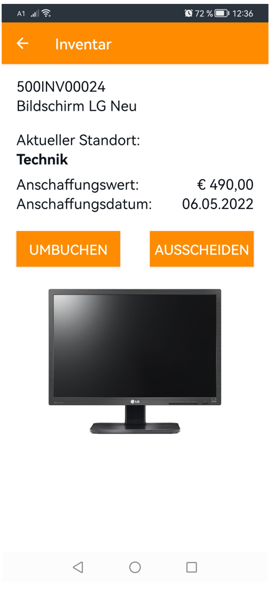
Ein geladenes Inventar kann in weiterer Folge auf einen anderen Standort umgebucht oder ausgeschieden werden.