Grundeinstellungen Mandant
Hier getätigte Einstellungen wirken sich auf alle Kostenstellen eines Mandanten aus.
Diese Grundeinstellungen können bis auf wenige Einzelfälle, welche im Dokument explizit gekennzeichnet sind, sind bei Bedarf vom AG geändert werden. Es wird jedoch empfohlen, diese Änderungen erst nach erfolgter Schulung sowie ggf. Rücksprache mit dem jeweiligen necta Trainer oder dem Support von necta vorzunehmen.
Allgemein
Allgemeine Einstellungen
Allg. Mehrwertsteuersatz (necta)

Hier wird der jeweils gültige allgemeine Mehrwertsteuersatz eingetragen. Dieser wird unter anderem bei der Kalkulation von Veranstaltungen benötigt.
Preise von Grundprodukten / Verbrauchsstoffen anzeigen in

Je nach Einstellung wird für die weitere Struktur innerhalb der SW der Bruttopreis oder Nettopreis herangezogen.
Getätigte Einstellung am Mandanten: [netto/brutto]
Anzahl der Dezimalstellen für Preisfelder

Hier kann für alle Preisfelder betreffend Einkauf, Kalkulation, WES usw., in necta die Anzahl der Dezimalstellen eingestellt werden. Standardeinstellung sind 2 Nachkommastellen. Mit Dropdown-Liste von 0 bis 5 Nachkommastellen wählbar.
Getätigte Einstellung am Mandanten: [Wert]
Dezimalstellen für Verkaufspreisfelder

Hier kann für alle Verkaufspreisfelder in necta die Anzahl der Dezimalstellen eingestellt werden. Standardeinstellung sind 2 Nachkommastellen. Mit Dropdown-Liste von 0 bis 5 Nachkommastellen wählbar.
Getätigte Einstellung am Mandanten: [Wert]
Divisor für die Berechnung von Broteinheiten

Der Divisor ist der Faktor für die Berechnung von Broteinheiten. Er kann je nach Land verschieden sein. In Deutschland und Österreich ist der Faktor „12“, während er in der Schweiz bei „10“ liegt.
Getätigte Einstellung am Mandanten: [Wert]
Preisabweichung eingegebene Menge AE

Es wird die Abweichung in Prozent der eingetragenen Menge / AE im Bezug zum letzten Bestellpreis pro Anbruchseinheit überprüft. Sollte dieser Wert über dem angegebenen Prozentwert liegen, wird eine entsprechende Fehlermeldung bei der Buchung des Lieferscheines ausgegeben.
Getätigte Einstellung am Mandanten: [Wert]
Allgemeine Optionen
Kalkulation

Getätigte Einstellung am Mandanten: [ … ]
Kalkulation mit Listenpreisen
Der Einkaufspreis am Einkaufsprodukt wird über den hinterlegten Wert bei Produkte -> Listen -> Preise nachgeführt.
Preisnachführen nur bei Bestellungen
Der Einkaufspreis am Einkaufsprodukt wird beim Speichern einer Bestellung nachgeführt.
Automatisches Preisupdate bei Lieferscheinen
Der Einkaufspreis am Einkaufsprodukt wird beim Speichern eines Lieferscheins nachgeführt. Hier wird immer der zuletzt gespeicherte Preis in das Produkt übernommen.
Beispiel:
Lieferschein A am 01.01.2018: 10 Liter Milch werden mit 10 Euro aufs Lager gebucht - Einkaufspreis des Grundproduktes Milch = € 1,00 pro Liter
Lieferschein B am 02.01.2018: 10 Liter Milch werden mit 15 Euro aufs Lager gebucht - Einkaufspreis des Grundproduktes Milch = € 1,50 pro Liter
Wenn man davon ausgeht, dass keine Milch bis dahin verbraucht wurde, hat man am 02.01.2018 20 Liter Milch mit einem Wert von € 30,00 auf Lager (da die 10 Liter vom 01.01.2018 nun auch mit €1,50 bewertet werden).
Einkaufspreis des Grundproduktes am 02.01.2018 ist dementsprechend € 1,50 pro Liter.
Kalkulation mit Durchschnittspreisen
Der Einkaufspreis am Einkaufsprodukt wird beim Speichern eines Lieferscheins nachgeführt. Allerdings wird der Einkaufspreis nicht überschrieben, sondern der Durchschnittspreis errechnet. Der Unterschied zur oberen Einstellungen ist wie folgt:
Lieferschein A am 01.01.2018: 10 Liter Milch werden mit 10 Euro aufs Lager gebucht - Einkaufspreis des Grundproduktes Milch = € 1,00 pro Liter
Lieferschein B am 02.01.2018: 10 Liter Milch werden mit 15 Euro aufs Lager gebucht - Einkaufpreis des Grundproduktes Milch = € 1,50 pro Liter
Wenn man davon ausgeht, dass keine Milch bis dahin verbraucht wurde, hat man am 02.01.2018 20 Liter Milch mit einem Wert von € 25,00 auf Lager. (10 Liter á € 10,00 + 10 Liter á € 15,00 = € 25,00)
Einkaufspreis des Grundproduktes am 02.01.2018 ist dementsprechend € 1,25 pro Liter.
Protokoll des automatischen Preisnachführens

Je nach getroffener Einstellung für das Preisnachführen, wird beim Speichern der Bestellung oder beim Speichern des Lieferscheins ein Protokoll erstellt, welches Preisveränderungen anzeigt. Im Feld „ab“ hinterlegt man den Wert, ab welchem man auf Preisdifferenzen aufmerksam gemacht werden möchte.
Getätigte Einstellung am Mandanten: [ Schalter aktiviert / nicht aktiviert ]
Rückfrage bei mehrfachem Einfügen unterdrücken

Wenn man in einer Bestellung oder einem Lieferschein einen Lieferantenartikel oder ein Einkaufsprodukt mehrfach hinzufügt, erscheint in necta ein Pop-Up Fenster welches auf diesen Umstand aufmerksam macht. Möchte man dieses Fenster nicht angezeigt bekommen, kann man dies hier per Häkchen deaktivieren.
Getätigte Einstellung am Mandanten: [ Schalter aktiviert / nicht aktiviert ]
Eindeutigkeit der Artikelnummern prüfen

Diese Funktion überprüft die Eindeutigkeit der Artikelnummern in Verkaufslisten und Wochenmenüplänen über den gesamten Mandanten und erzeugt bei Aktivierung eine Fehlermeldung, sobald ein Produkt mit derselben Artikelnummer doppelt eingefügt wird, z.B. in eine Verkaufsliste.
Getätigte Einstellung am Mandanten: [ Schalter aktiviert / nicht aktiviert ]
Lieferscheinposition auf gültige Buchungsmengen prüfen

Wenn diese Funktion aktiviert ist, können Lieferscheine ohne gültige Buchungsmenge nicht gespeichert werden (z.B. bei fehlender Zuordnung des Artikels zu einem Einkaufsprodukt) und es wird eine Fehlermeldung beim Speichern erzeugt:
"Ungültige Buchungsmenge in Zeile xx"
Getätigte Einstellung am Mandanten: [ Schalter aktiviert / nicht aktiviert ]
Artikelnummer bei der Produktsuche und in Produktlisten anzeigen

Ist der Schalter gesetzt, wird in allen Listen wo Einkaufsprodukte verwendet werden (Rezeptstrukturen, Inventurlisten, usw.) auch eine Spalte mit der internen Artikelnummer angezeigt. Der Schalter wirkt auch auf alle korrespondierenden Drucke.
Getätigte Einstellung am Mandanten: [ Schalter aktiviert / nicht aktiviert ]
Zentrale Zuordnungen bei LMIV-Vergleich als geprüft betrachten

Ist der Schalter gesetzt, kann der Anwender darauf vertrauen, dass die LMIV-Daten des zentral zugeordneten Artikels z.B. vom Zentraleinkauf überprüft wurden. Eine weitere Prüfung in der Bestellung oder im Lieferschein wird nicht mehr durchgeführt.
Getätigte Einstellung am Mandanten: [ Schalter aktiviert / nicht aktiviert ]
Undeklarierte Allergene und dekl. Stoffe als "frei von" interpretieren

Sofern von einem Lieferanten zu Allergenen und dekl. pfl. Zusatzstoffen keine Informationen übermittelt werden, werden diese automatisch als „frei von“ interpretiert.
Getätigte Einstellung am Mandanten: [ Schalter aktiviert / nicht aktiviert ]
Bei LMIV-Übernahme von Artikeln auf Grundprodukt Nährwerte ergänzen statt überschreiben

Sofern ein GRP bereits über Nährwerte verfügen sollte, steuert der Schalter, dass bei weiteren übernahmen lediglich Wert in derzeit leeren Feldern ergänzt und bereits bestehende Werte in anderen Feldern nicht überschrieben werden.
Getätigte Einstellung am Mandanten: [ Schalter aktiviert / nicht aktiviert ]
Automatische Übernahme der LMIV-Daten beim Setzen eines bevorzugten Artikels

Sofern der Anwender für seine HKSt. einen bevorzugten Artikel zu einem Einkaufsprodukt definiert, wird die Übernahme der LMIV – Daten zum Einkaufsprodukt sofort und automatisch durchgeführt.
Ist der Schalter nicht gesetzt, geschieht dies erst auf manuelle Anforderung des Anwenders und kann auch zu einem späteren Zeitpunkt ausgeführt werden.
Getätigte Einstellung am Mandanten: [ Schalter aktiviert / nicht aktiviert ]
Unterallergene anzeigen/berücksichtigen

Ist der Schalter gesetzt, werden bei den beiden Allergenen Gluten und Nüssen an allen relevanten Stellen auch die diversen Unterallergene (Weizen, Roggen, … bzw. Mandel, Haselnuss, …) angezeigt und interpretiert.
Getätigte Einstellung am Mandanten: [ Schalter aktiviert / nicht aktiviert ]
MWSt-Sätze der Produktklassen nachführen

Ist der Schalter gesetzt, wird jede Änderung eines Mehrwertsteuersatzes bei einer Kostenstelle sofort bei allen anderen Hauptkostenstellen nachgeführt. Andernfalls gilt der neue MwSt-Satz nur für die ändernde Kostenstelle.
- Schalter sollte erst nach erfolgter Hinterlegung der MwSt.-Sätze auf einer Masterkostenstelle gesetzt werden!
Getätigte Einstellung am Mandanten: [ Schalter aktiviert / nicht aktiviert ]
Kalkulationseinheiten Langtextformat

Üblicherweise werden Kalkulationseinheiten in der Oberfläche der SW in gekürzter Form angezeigt; z.B. kg, l und Stk. Wenn man das Langtextformat auswählt, werden die Kalkulationseinheiten ausgeschrieben, also Kilogramm, Liter und Stück.
Getätigte Einstellung am Mandanten: [ Schalter aktiviert / nicht aktiviert ]
Excel Export ohne Summenzeilen

Dieser Schalter wirkt auf den Excel-Export der Einkaufsstatistik. Für eine evtl. Weiterverarbeitung der aus necta exportieren Excel-Liste könnten die standardmäßig mit ausgegebenen Warengruppensummen in der Liste hinderlich sein.
Getätigte Einstellung am Mandanten: [ Schalter aktiviert / nicht aktiviert ]
Verwendete Produkte mitduplizieren

Dieser Schalter wirkt im Menüpunkt „Produkte – Listen – Duplizieren“. Werden über diese Funktion Verkaufsprodukte dupliziert, werden die in der Struktur verwendeten Verkaufs- oder Einkaufsprodukte abgängig vom Schalter auch dupliziert oder nur verknüpft.
Getätigte Einstellung am Mandanten: [ Schalter aktiviert / nicht aktiviert ]
Erweiterte Einheiten

Standardmäßig werden in der Zutatenzeile eines Produkts im DropDown-Einheitenfeld nur jene Einheiten zur Auswahl angeboten, die beim Produkt selbst als Kalkulationseinheit oder als Relationseinheit hinterlegt sind, zuzüglich jener Einheiten, wo mathematisch ein fixer Umrechnungsfaktor existiert, z.B. Kilogramm auf Gramm. Ist der Schalter hier gesetzt, können auch sogenannte „unfixe“ Relationen wie, z.B. Kilogramm auf Liter verwendet werden, das unter der Annahme, dass 1 Kilogramm genau 1 Liter ist.
Getätigte Einstellung am Mandanten: [ Schalter aktiviert / nicht aktiviert ]
Deadlines bei interner Vorbestellung beachten

Hinterlegte Deadlines für die Bestellung externer Kunden über das Onlineportal „my necta“ oder das „necta mbs“, werden auch für die interne Bestellung z.B. einzelner Kostenstellen in einer zentralen Produktionskostenstelle.
Getätigte Einstellung am Mandanten: [ Schalter aktiviert / nicht aktiviert ]
Portionsgrößen ausblenden

Ist der Schalter gesetzt, wird in allen necta-Funktionen keine Auswahl für eine Portionsgröße mehr angezeigt oder wirksam.
Getätigte Einstellung am Mandanten: [ Schalter aktiviert / nicht aktiviert ]
Kalkulationspreis in Verkaufslisten anzeigen

Ist der Schalter gesetzt, wird vor der ersten Preisspalte die Spalte Kalkulationspreis aus dem Rezept angezeigt, je nach Einstellung der Verkaufsliste in brutto oder netto. Diese Spalte wird auch beim Excel-Export mitexportiert.
Getätigte Einstellung am Mandanten: [ Schalter aktiviert / nicht aktiviert ]
Inventur – Produkte aus gesperrten Produktbereichen nie anzeigen

Ist der Schalter gesetzt, werden bei der Inventur Produkte aus gesperrten Produktbereichen selbst dann nicht angezeigt, wenn sie einen Lagerbestand ungleich 0 haben.
Getätigte Einstellung am Mandanten: [ Schalter aktiviert / nicht aktiviert ]
Inventur – Bei Eingabe von Lagerprodukten die aktuellen Werte aus der …

Ist der Schalter gesetzt, werden bei der Inventur eines Produkts mit Produkttyp „Lagerprodukt“ sowohl der aktuelle Einkaufspreis als auch der durchschnittliche Einkaufspreis zum Stichtag mit dem aktuellen Kalkulationspreis befüllt.
Getätigte Einstellung am Mandanten: [ Schalter aktiviert / nicht aktiviert ]
Freigabe von neu angelegten Produkten nur über Zusatzberechtigung

Ist der Schalter gesetzt, wird ein neues Produkt initial nicht automatisch freigegeben. Die Freigabe kann dann nur ein Anwender vornehmen, der in seiner Berechtigungsgruppe über die Zusatzberechtigung Darf Freigabe bei Produkten setzen verfügt.
Getätigte Einstellung am Mandanten: [ Schalter aktiviert / nicht aktiviert ]
Bestellungen
Offene Bestellmengen anzeigen

Ist der Schalter gesetzt, wird im Reiter „Bestellliste“ der Bestellung eine zusätzliche Spalte „Bestellt“ eingeblendet. Darin werden die Mengen des Einkaufsprodukts angezeigt, die von der jeweiligen Kostenstelle aktuell bestellt, aber noch nicht geliefert wurden.
Getätigte Einstellung am Mandanten: [ Schalter aktiviert / nicht aktiviert ]
Summe über alle Kostenstellen
Ist der Schalter gesetzt, werden in der Spalte „Bestellt“ die Mengen des Einkaufsprodukts angezeigt, die von allen Kostenstellen aktuell bestellt, aber noch nicht geliefert wurden.
Getätigte Einstellung am Mandanten: [ Schalter aktiviert / nicht aktiviert ]
Bestellzusatztext von Grundprodukten automatisch in Bestellung übernehmen

Am Grundprodukt kann ein Bestellzusatztext hinterlegt werden. Wenn man diese Funktion aktiviert, wird der Bestellzusatztext automatisch in den Bestellzusatztext der Bestellung übernommen und bei verschiedenen Bestell-Formaten (z.B. E-Mail) an den Lieferanten mitübermittelt.
Getätigte Einstellung am Mandanten: [ Schalter aktiviert / nicht aktiviert ]
Bestellpositionen auf gültige Artikelzuordnung prüfen

Wenn diese Funktion aktiviert ist, können Bestellungen nur gespeichert und in weiterer Folge versendet werden, wenn zu jedem Einkaufsartikel auch ein Einkaufsprodukt zugeordnet ist. Es wird eine Fehlermeldung beim Speichern erzeugt:
"Fehlende Zuordnung in Zeile xx"
Getätigte Einstellung am Mandanten: [ Schalter aktiviert / nicht aktiviert ]
Überschreiben Bestellpreis erlaubt

Wenn diese Funktion aktiviert ist, kann der Bestellpreis, welcher im Artikelstamm des Lieferanten hinterlegt ist, in der Bestellung überschrieben werden.
Getätigte Einstellung am Mandanten: [ Schalter aktiviert / nicht aktiviert ]
Ändern der Bestellmengen nach Versand

Ist der Schalter gesetzt, darf die EK-Menge eines Artikels, wo die Bestellung bereits versandt wurde, vom necta-Anwender noch geändert werden. Das sollte jedoch nur in Absprache mit dem Lieferanten geschehen und soll verhindern, dass nicht unnötige Reklamationen bei der späteren Kontrolle der Liefermenge ausgelöst werden.
Getätigte Einstellung am Mandanten: [ Schalter aktiviert / nicht aktiviert ]
Dialog bei Bestellung von Artikeln mit mehr Allergenen als Grundprodukt anzeigen

Ist der Schalter gesetzt, wird über im Rahmen der Bestellung über ein eigenes Pop Up Fenster folgende Information angezeigt:
„Die Bestellung enthält Artikel mit mehr Allergenen als das verknüpfte Grundprodukt.“
Getätigte Einstellung am Mandanten: [ Schalter aktiviert / nicht aktiviert ]
Eigene Referenznummer je Lieferant

Ist der Schalter gesetzt, wird je Lieferant, eine eigene Referenznummer je Bestellung generiert.
Getätigte Einstellung am Mandanten: [ Schalter aktiviert / nicht aktiviert ]
Ändern Lieferdatum nach Versand erlaubt

Ist der Schalter gesetzt, kann der Benutzer rückwirkend das Lieferdatum bereits versandter Bestellungen ändern.
Getätigte Einstellung am Mandanten: [ Schalter aktiviert / nicht aktiviert ]
Lieferantenvereinbarung automatisch befüllen

Ist der Schalter gesetzt, wird bei bestehenden Lieferantenvereinbarungen diese im Rahmen der Bestellung mit angezeigt.
Getätigte Einstellung am Mandanten: [ Schalter aktiviert / nicht aktiviert ]
Bei Änderung der Bestellmenge "überprüfen" automatisch ausführen

Ist der Schalter gesetzt, wird die Überprüfung für alle Zeilen einer Bestellung in denen Einkaufsmengen enthalten sind, unmittelbar ausgeführt.
Getätigte Einstellung am Mandanten: [ Schalter aktiviert / nicht aktiviert ]
Automatisch günstigsten Artikel wählen

Ist der Schalter gesetzt, wird beim Einfügen eines Einkaufsproduktes in eine Bestellung der günstigste aus allen zugeordneten Artikeln gewählt. Bevorzugt-Haken werden in dieser Konstellation dann nur noch für die Übernahme der LMIV-Daten interpretiert.
Getätigte Einstellung am Mandanten: [ Schalter aktiviert / nicht aktiviert ]
Bedarfsermittlung je Tag

Ist der Schalter gesetzt, wird bei Bestellvarianten „Produktionsplanung“ für jeden Produktionstag
Getätigte Einstellung am Mandanten: [ Schalter aktiviert / nicht aktiviert ]
Bestellanforderungen sortimentsrein

Ist der Schalter gesetzt, werden bei der Bestellung über Bestellanforderungen Produkte Sortimentsrein nach
- Gemischt
- Standard
- Frische
- Trocken
- Non Food
aufgelistet. Die aufgeführten Sortimentsgruppen sind eine fixe Datenbankeinstellung.
Getätigte Einstellung am Mandanten: [ Schalter aktiviert / nicht aktiviert ]
Produkteinkaufspreis anzeigen

Ist der Schalter gesetzt, wir im Rahmen der Bestellung der aktuelle, neutralisierte Kalkulationspreis des Einkaufproduktes angezeigt.
Getätigte Einstellung am Mandanten: [ Schalter aktiviert / nicht aktiviert ]
Löschen von (teil)versandten Bestellungen unterbinden

Ist der Schalter gesetzt, wird bei Bestellungen, die bereits teilweise oder ganz versandt wurden, der Button Löschen deaktiviert.
Getätigte Einstellung am Mandanten: [ Schalter aktiviert / nicht aktiviert ]
Bedarf bei Kiloware bei der Ermittlung der EK-Menge nicht aufrunden

Ist der Schalter gesetzt, wird bei Ermittlung der EK-Menge aus dem Bedarf der Wert 1:1 als Bestellmenge beim Lieferanten übernommen, sofern es sich bei dem Artikel um ausgewiesene Kiloware handelt.
Getätigte Einstellung am Mandanten: [ Schalter aktiviert / nicht aktiviert ]
Wochenmenüplan
Blockgröße bei Export

Hinterlegen der gewünschten Blockgröße des Excel-Exports.
- Lediglich relevant beim Export der Menüpläne, nicht beim Druck über den Formulargenerator.
Preisverwaltung Menüplanklassen je Hauptkostenstelle

Je Hauptkostenstelle können eigene Preisebenen definiert werden.
Getätigte Einstellung am Mandanten: [ Schalter aktiviert / nicht aktiviert ]
Freigabe Menüpläne

Wenn hier das Häkchen gesetzt ist, werden alle erstellten Menüpläne für alle Hauptkostenstellen freigegeben.
Getätigte Einstellung am Mandanten: [ Schalter aktiviert / nicht aktiviert ]
Kostformen prüfen
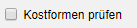
Jeder Verpflegsart kann man in der Menüplanklasse einer eigenen Kostform zuordnen. Wenn das Häkchen hier gesetzt ist, wird überprüft, ob das hinterlegte Verkaufsprodukt dieser Kostform entspricht.
Getätigte Einstellung am Mandanten: [ Schalter aktiviert / nicht aktiviert ]
Excel-Export von Allergenen und dekl. pfl. Zusatzstoffen mit Spurenausweisung

- Lediglich relevant beim Export der Menüpläne, nicht beim Druck
Standardmäßig werden beim Menüplanexport nach Excel beim Produkt die Allergene und Deklarationspflichtigen Stoffe mit dem Wertebereich „nicht enthalten“ oder „enthalten“ ausgewiesen.
Ist der Schalter gesetzt, wird zwischen „unbekannt“, „nicht enthalten“, „kann Spuren enthalten“ und „enthalten“ differenziert.
Getätigte Einstellung am Mandanten: [ Schalter aktiviert / nicht aktiviert ]
Komponentengenerierung: Alle Produkte müssen…

Ist der Schalter gesetzt, müssen für die Komponentengenerierung im Menüplan alle Produkte einer externen Produktlasse zugeordnet sein
Getätigte Einstellung am Mandanten: [ Schalter aktiviert / nicht aktiviert ]
Verwendung von Produkten in Wochenmenüplänen laden

Ist der Schalter gesetzt, kann die letztmalige Verwendung des jeweiligen Produktes am Produkt selbst angezeigt werden.
Getätigte Einstellung am Mandanten: [ Schalter aktiviert / nicht aktiviert ]
X Wochen rückwirkend
Es kann der Zeitraum für die rückwirkende Verwendungssuch angegeben werden.
Getätigte Einstellung am Mandanten: [ Wert ]
Buchhaltungsschnittstelle
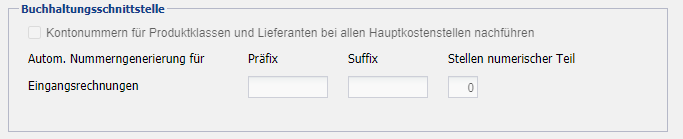
Getätigte Einstellung am Mandanten: [ Schalter aktiviert / nicht aktiviert ]
Kontonummern nachführen
Ist der Schalter gesetzt, wird jede Änderung des Kontenplans (im Menüpunkt Produktklassen) bei einer Kostenstelle sofort bei allen anderen Hauptkostenstellen nachgeführt. Andernfalls gilt die neue Einstellung nur für die ändernde Kostenstelle.
- Schalter sollte erst nach erfolgter Hinterlegung der MwSt.-Sätze auf einer Masterkostenstelle gesetzt werden!
Getätigte Einstellung am Mandanten: [ Schalter aktiviert / nicht aktiviert ]
Automatische Nummerngenerierung
Hinterlegen der gewünschten Eigenschaften aus welchen sich eine ggf. intern benötigte Nummer zur Rechnung automatisch generieren soll.
Getätigte Einstellung am Mandanten: [ Schalter aktiviert / nicht aktiviert ]
Menüvorbestellung/Externe Bestellungen
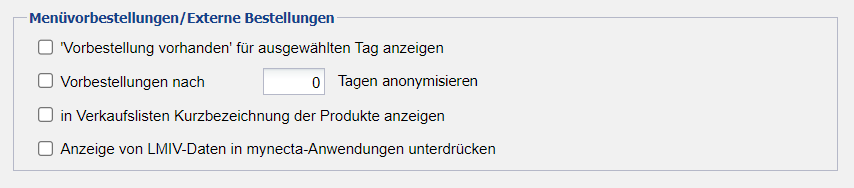
„Vorbestellung vorhanden“ für ausgewählten Tag anzeigen
Dieser Schalter wirkt im Menüpunkt „Planung - Menüvorbestellung“ als Vorbelegung für die Anzeige des Indikators, ob bereits eine Bestellung vorliegt oder nicht (grüner oder roter Punkt). Ist der Schalter gesetzt, erfolgt die Prüfung auf genau auf den im Datumsfeld ausgewählten Tag, ansonsten auf die gesamte Menüplanwoche.
Getätigte Einstellung am Mandanten: [ Schalter aktiviert / nicht aktiviert ]
Vorbestellung nach x Tagen anonymisieren
Ist dieser Schalter gesetzt und ist ein Wert größer 0 eingetragen, werden in einem täglichen Nachtlauf alle Menüvorbestellungen nach x Tagen anonymisiert. Bei allen aus diesen Vorbestellungen resultierenden Aufträgen wird der Original-Besteller durch die eigene Kostenstelle als Auftraggeber ersetzt. Ebenso werden alle Informationen, die Rückschlüsse auf den Original-Besteller zulassen könnten (z.B. Notiz, Lieferadresse, usw.) entfernt.
Getätigte Einstellung am Mandanten: [ Schalter aktiviert / nicht aktiviert ]
In Verkaufslisten Kurzbezeichnung der Produkte anzeigen
Ist dieser Schalter gesetzt wird in mynecta in den Verkaufslisten die Kurzbezeichnung des Produktes aus der Verkaufsliste, anstatt des Produktnamens angezeigt.
Getätigte Einstellung am Mandanten: [ Schalter aktiviert / nicht aktiviert ]
Anzeige von LMIV-Daten in mynecta-Anwendungen unterbinden
Ist dieser Schaler gesetzt, werden in der myneca-APP und in der mynecta-Browserversion bei den Speisen die Anzeige von Allergenen und Deklarationspflichtigen Stoffen unterdrückt.
Getätigte Einstellung am Mandanten: [ Schalter aktiviert / nicht aktiviert ]
Produktion
Excel Export: Getrennte Blöcke für verschiedene Behältnisse

Ist der Schalter gesetzt, werden beim Excel-Export der Auftragsdaten aus der Produktion für Behälter und Schalen getrennte Blöcke generiert.
Getätigte Einstellung am Mandanten: [ Schalter aktiviert / nicht aktiviert ]
"Nicht auf Bedarfsliste" hauptkostenstellenspezifisch

Ist der Schalter gesetzt, kann die Kennung je HKSt. individuell vorgenommen werden.
Getätigte Einstellung am Mandanten: [ Schalter aktiviert / nicht aktiviert ]
"Durchlaufartikel" hauptkostenstellenspezifisch

Ist der Schalter gesetzt, kann die Kennung je HKSt. individuell vorgenommen werden.
Getätigte Einstellung am Mandanten: [ Schalter aktiviert / nicht aktiviert ]
Verwendung von Produktionsorten für Kostenstellen einschränken

Ist der Schalter gesetzt, können durch eine HKSt. angelegte Produktionsorte auch nur von dieser HKST. gesehen und verwendet werden.
Getätigte Einstellung am Mandanten: [ Schalter aktiviert / nicht aktiviert ]
Lagerprodukte beim Lagerzugang inkl. Produktionskosten bewerten

Ist der Schalter gesetzt, werden beim Zugang eines Produkts vom Typ „Lagerprodukt“ aus der Produktion, die Kosten aus dem Rohaufschlag der Kalkulation zum Einkaufspreis addiert und für die Inventurbewertung gespeichert.
\ Achtung: Dieser Schalter wirkt auch in Verbindung mit der Option „Inventur – Bei Eingabe von Lagerprodukten die aktuellen Werte aus der Kalkulation als Inventurwert übernehmen.“
Getätigte Einstellung am Mandanten: [ Schalter aktiviert / nicht aktiviert ]
Ausgangslieferscheine aus Produktion generieren
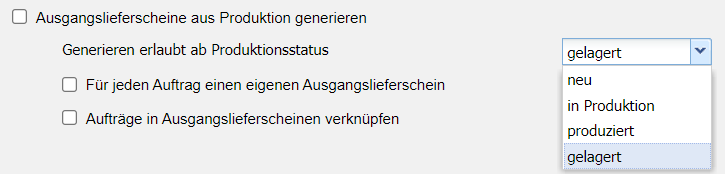
Ist der Schalter Ausgangslieferscheine aus Produktion generieren gesetzt, ist in der Menüleiste der Produktion der Schalter Generieren verfügbar. Über diesen können alle Ausgangslieferscheine für die, in dieser Produktion verknüpften, Aufträge generiert werden.
Getätigte Einstellung am Mandanten: [ Schalter aktiviert / nicht aktiviert ]
Generieren ab Produktionsstatus
Mit diesem Auswahlmenü wird ausgewählt, ab welchem Status der Produktion Ausgangslieferscheine generiert werden dürfen.
Für jeden Auftrag einen eigenen Ausgangslieferschein
Ist der Schalter gesetzt, wird für jeden Auftrag der betreffenden Produktion ein eigener Ausgangslieferschein generiert.
Aufträge in Ausgangslieferscheinen verknüpfen
Ist der Schalter gesetzt, können Aufträge aus Ausgangslieferscheinen in weiterer Folge nicht mehr für die Rechnungsgenerierung verwendet werden. ACHTUNG! Diese Aufträge stehen somit z.B. nicht mehr für eine Rechnungsgenerierung zur Verfügung!
Aufträge/Ausgangslieferscheine / Ausgangsrechnungen
Preisbasis für Verrechnung ist standardmäßig

Wenn im Ausgangslieferschein/Ausgangsrechnung keine andere Entscheidung (z.B. über die Verkaufsliste) getroffen werden kann, ob es sich um Brutto- oder Nettobeträge handelt, dann wird dieser Schalter zur Entscheidung herangezogen.
Getätigte Einstellung am Mandanten: [ Schalter aktiviert / nicht aktiviert ]
Gleiche Produkte summieren

Wird dasselbe Verkaufsprodukt innerhalb eines Verrechnungszeitraumes mit zwei unterschiedlichen Preisen verrechnet, wird dieses nur einmal am Ausgangslieferschein angezeigt und die Gesamtsumme addiert.
Getätigte Einstellung am Mandanten: [ Schalter aktiviert / nicht aktiviert ]
Kundennummern in Namen von elektronischen Daten integrieren

Ist der Schalter gesetzt, wird beim Generieren der elektronischen Ausgangslieferscheine/Ausgangsrechnungen in necta die Kundennummer in den Namen der Export-Datei integriert.
Getätigte Einstellung am Mandanten: [ Schalter aktiviert / nicht aktiviert ]
Rechnungsdruck: Positionen mit Preis 0 nicht drucken

Verkaufsprodukte mit einem Preis von €0,00 werden in den Details bei der Rechnung nicht mitgedruckt.
Getätigte Einstellung am Mandanten: [ Schalter aktiviert / nicht aktiviert ]
Ausgangslieferscheine an Kostenstellen automatisch als Lagerzugang verbuchen

Ist der Schalter gesetzt, werden bei interner Belieferung anderer Kostenstellen die Ausgangslieferscheine der produzierenden Kostenstelle automatisch auf der angelieferten Kostenstelle auf das Lager gebucht.
Getätigte Einstellung am Mandanten: [ Schalter aktiviert / nicht aktiviert ]
Produktstellplätze in Ausgangslieferscheinen anzeigen

Ist der Schalter gesetzt, werden ggf. definierte Stellplätze zu den einzelnen Produkten mit auf dem Ausgangslieferschein angezeigt.
Getätigte Einstellung am Mandanten: [ Schalter aktiviert / nicht aktiviert ]
Auftragszeilen aus Verkaufslisten nur mit Bestellmengen laden
Ist der Schalter gesetzt, werden beim Laden eines Auftrags alle Verkaufslistenzeilen ohne Mengen ausgefiltert. Dies ermöglicht ein schnelleres Ändern von bestehenden Auftragsdaten.

Getätigte Einstellung am Mandanten: [ Schalter aktiviert / nicht aktiviert ]
Ändern des Kunden am Auftrag zulassen

Ist der Schalter gesetzt, können bestehenden Aufträgen einem anderen Kunden zugewiesen werden.
Getätigte Einstellung am Mandanten: [ Schalter aktiviert / nicht aktiviert ]
Kundenreferenz bei Kundenaufträgen Pflicht

Ist der Schalter gesetzt, muss beim Speichern eines Auftrags für einen Kunden zwingend eine Kundenreferenz hinterlegt sein. Das gilt auch für Aufträge, welche über Schnittstellen angelegt werden.
Getätigte Einstellung am Mandanten: [ Schalter aktiviert / nicht aktiviert ]
Kundenreferenz bei Kostenstellenaufträgen Pflicht

Ist der Schalter gesetzt, muss beim Speichern eines Auftrags für eine Kostenstelle zwingend eine Kundenreferenz hinterlegt sein. Das gilt auch für Aufträge, welche über Schnittstellen angelegt werden.
Getätigte Einstellung am Mandanten: [ Schalter aktiviert / nicht aktiviert ]
Interne Verrechnung von Aufträgen auch für Kunden

Ist der Schalter gesetzt, werden im Änderungsmodus einer internen Ausgangsrechnung (sprich an eine andere Hauptkostenstelle) auch Ausgangslieferscheine gefunden, wo der Kunde für die aktuelle Hauptkostenstelle zwar freigeschaltet ist, aber der Ausgangslieferschein in der Kostenstelle erzeugt wurde, für welche die interne Rechnung erstellt wird. Ein solcher Ausgangslieferscheine darf wie gewohnt noch in keiner anderen internen Rechnung verwendet sein, jedoch kann er (und das ermöglicht dieser Schalter auch) bereits von der Ersteller-Kostenstelle an den Kunden in einer „externen“ Ausgangsrechnung verrechnet worden sein.
Getätigte Einstellung am Mandanten: [ Schalter aktiviert / nicht aktiviert ]
Nur kostenstelleneigene Aufträge in Ausgangslieferscheine/-rechnungen…

Ist der Schalter gesetzt, werden im Änderungsmodus bei der Auftragssuche nur Aufträge von Kunden gefunden, die auch in dieser Hauptkostenstelle angelegt wurden.
Ist der Schalter nicht gesetzt, werden auch Aufträge angezeigt, wo der hinterlegte Kunde für dies Hauptkostenstelle freigegeben ist, wo aber der Auftrag in einer andern Hauptkostenstelle angelegt wurde.
Getätigte Einstellung am Mandanten: [ Schalter aktiviert / nicht aktiviert ]
Passwortsicherheit

Mindestlänge
Hinterlegen der Anzahl an Stellen, die das Passwort mindestens haben muss.
Getätigte Einstellung am Mandanten: [Wert]
Passwortgestaltung
Auswahl aus verschiedenen Kriterien, die das Passwort erfüllen muss.
Getätigte Einstellung am Mandanten: [Wert]
Gültigkeitsdauer
Hinterlegen der Anzahl an Tagen, nach welchen ein neues Passwort erstellt werden muss.
Getätigte Einstellung am Mandanten: [Wert]
Druck Hintergrund
Hochformat

Hier besteht die Möglichkeit für die gesamten Drucke aus necta einen Hintergrund hochzuladen. (Außer Rechnung und Belastungsanzeige)
Querformat

Hier besteht die Möglichkeit für die gesamten Drucke aus necta einen Hintergrund hochzuladen. (Außer Rechnung und Belastungsanzeige)
Rechnung

Hier besteht die Möglichkeit für die Rechnungsdrucke aus necta einen Hintergrund hochzuladen.
Einstellungen für Generierungen (Zutatenliste)
Prozentzahl einbinden ab

Hinterlegen der Prozentzahl, ab wann die Prozentzahl neben der Zutat mitgedruckt werden soll.
Getätigte Einstellung am Mandanten: [Wert]
Position Prozent/Zutat

Auswahl, ob die Prozentzahl vor oder nach der Zutat gedruckt werden soll.
Getätigte Einstellung am Mandanten: [ Schalter aktiviert / nicht aktiviert ]
Anzahl Nachkommastellen Prozentangabe

Auswahl der Nachkommastellen bei Prozentangaben über 10% und unter 10%.
Getätigte Einstellung am Mandanten: [Wert]
Anzahl Nachkommastellen Prozentangabe

Getätigte Einstellung am Mandanten: [Wert]
Dezimaltrennzeichen für Prozentangabe

Auswahl zwischen „Punkt“ und „Komma“.
Getätigte Einstellung am Mandanten: [Wert]
Einschließungszeichen für Prozentangabe

Hinterlegen der Einschließungszeichen; z.B () oder [] oder {}
Getätigte Einstellung am Mandanten: [Wert]
Einschließungszeichen für Deklarationstexte

Hinterlegen der Einschließungszeichen; z.B. () oder [] oder {}
Getätigte Einstellung am Mandanten: [Wert]
Ausgangsrechnungen – Lücken in Rechnungsnummern automatisch auffüllen

Ist der Schalter gesetzt, wird beim Generieren einer neuen Rechnungsnummer geprüft, ob zum bisher letzten Rechnungsdatum Lücken in den fortlaufenden Rechnungsnummern existieren. Diese Lücken können nur entstehen, wenn eine bereits gespeicherte Rechnung manuell wieder gelöscht wird. Und nur in diesem Fall wird eine gelöschte Rechnungsnummer wiederverwendet.
Getätigte Einstellung am Mandanten: [Wert]
Einstellungen für Generierungen (automatische Nummerngenerierung)
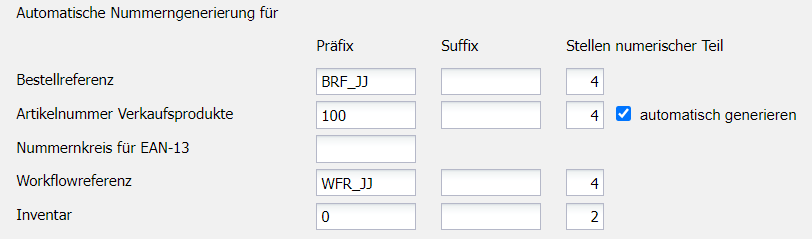
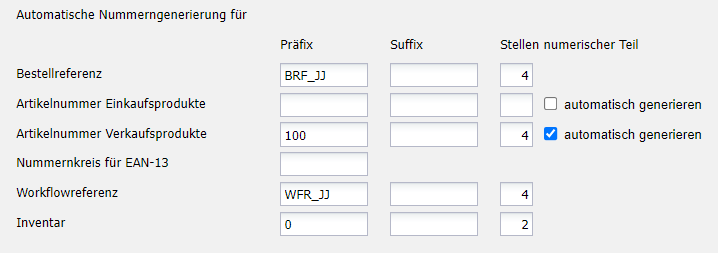
Bestellreferenz
Definiert den Nummernkreis für Bestellreferenznummern, welche mit dem Speichern einer Bestellung vergeben wird.
Getätigte Einstellung am Mandanten: [Wert]
Artikelnummer Einkaufsprodukte
Definiert einen Nummernkreis für die Generierung von Artikelnummern für Einkaufsprodukte.
Getätigte Einstellung am Mandanten: [Wert]
Schalter „automatisch generieren“: generiert diese Artikelnummern gemäß dem zuvor definierten Nummernkreis automatisch mit dem Speichern eines Einkaufsproduktes.
Getätigte Einstellung am Mandanten: [ Schalter aktiviert / nicht aktiviert ]
Artikelnummer Verkaufsprodukte
Definiert einen Nummernkreis für die Generierung von Artikelnummern für Verkaufsprodukte.
Getätigte Einstellung am Mandanten: [Wert]
Schalter „automatisch generieren“: generiert diese Artikelnummern gemäß dem zuvor definierten Nummernkreis automatisch mit dem Speichern eines Verkaufsproduktes.
Getätigte Einstellung am Mandanten: [ Schalter aktiviert / nicht aktiviert ]
Nummernkreis für EAN 13
Definiert einen Nummernkreis für die automatisch Vergabe zur Vergabe von EAN Codes (Typ 13), welche dann beim Speichern eines Verkaufsproduktes vergeben wird.
Getätigte Einstellung am Mandanten: [Wert]
Workflowreferenz
Definiert einen Nummernkreis für Workflownummern, welche z.B. für die Anlag von automatischen Aufgaben zur Bestellfreigabe benötigt wird.
Getätigte Einstellung am Mandanten: [Wert]
Inventar
Definiert einen Nummernkreis für die automatische Nummernvergabe bei der Anlage von Inventar.
Getätigte Einstellung am Mandanten: [Wert]
LMIV Einstellungen
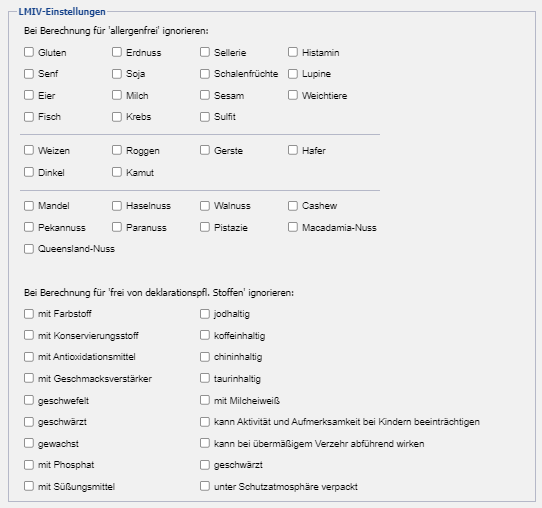
Schalter „Bei Berechnung für „allergenfrei“ ignorieren“
Mit der Auswahl der einzelnen Schalter, wird das jeweilige Allergen bei der Berechnung der Kennung „allergenfrei“ ignoriert.
Getätigte Einstellung am Mandanten: [ Schalter aktiviert / nicht aktiviert ]
„Bei Berechnung für 'frei von deklarationspfl. Stoffen' ignorieren
Mit der Auswahl der einzelnen Schalter, wird der dekl. pfl. Zusatzstoff bei der Berechnung der Kennung „allergenfrei“ ignoriert.
Getätigte Einstellung am Mandanten: [ Schalter aktiviert / nicht aktiviert ]
Eingangslieferscheine/Eingangsrechnungen
.png>)
Schalter „Ändern von importierten Eingangsrechnungen erlauben“
Ist der Schalter gesetzt, besteht die Möglichkeit, vom Lieferanten nach necta übermittelte Eingangsrechnungen zur ändern.
Getätigte Einstellung am Mandanten: [ Schalter aktiviert / nicht aktiviert ]
Standardlayout für Gutschriftsanforderungen
Es kann auf Basis des Datenstroms „Ersatzlieferungen“ für die Funktion „Eingangslieferscheine“ ein Layout für eine Gutschriftsanforderung bei den Lieferanten hinterlegt werden.
Höhere Preise bei Ersatzartikellieferungen reklamationsfrei bis max. _ %
Hier kann ein Prozentsatz hinterlegt werden, bis zu dem teurere Einkaufsartikel nicht reklamiert werden.
DeDeFleet Touroptimierung
.png>)
necta bietet über eine Schnittstelle zum Tourenplanungs-Programm „DeDeFleet“ (https://www.dedefleet.de/) die Möglichkeit, über necta generierte Touren der Produktionsplanung für die Auslieferung zu optimieren.
In diesen Einstellungen werden der Benutzer und das Passwort für den Datenaustausch mit DeDeFleet hinterlegt.
Menüpunkt erscheint nach erfolgter Beauftragung und Freischaltung der Schnittstelle durch necta.
Lebensmittelherkunft und -verarbeitung
.png>)
Die diversen Einstellungen definieren das mandantenspezifische Regelwerk zur Ermittlung von Herkunft und Regionalität.
Eine ausführliche Dokumentation zum Thema „Regionalität und Herkunft in necta“ finden Sie unter https://doku.necta.at/necta-handouts/v/regionalitaet-und-herkunft/ .
Spezifische Feldbezeichnungen
Preisebenendefinitionen
.png>)
Hier können die für Verkäufe standardmäßig zur Verfügung stehenden 12 Preisebenen, mit einer eigenen Bezeichnung belegt werden. Diese wird auf allen Kostenstellen des Mandanten an den relevanten Stellen angezeigt.
Kundenkontakt

Code
Hinterlegen einer frei wählbaren Bezeichnung für den Code des Kundenkontaktes, z.B. statt Code -> Fallnummer.
Getätigte Einstellung am Mandanten: [Wert]
Nummer
Hinterlegen einer frei wählbaren Bezeichnung der Nummer des Kunden z.B. statt Nummer -> Zimmernummer.
Getätigte Einstellung am Mandanten: [Wert]
Wochenmenüplan

Details Verpflegsart 1 bis 3
Hinterlegen einer frei wählbaren Bezeichnung wie z.B. Preis intern, Herkunft o.ä.
Aufschläge
.png>)
Hinterlegen einer frei wählbaren Bezeichnung für die drei Systemseitig vorgegebenen Kalkulationsaufschläge „Rohaufschlag“, „Bedienzuschlag“ und „Profit“ für den gesamten Mandanten.